在日常使用电脑过程中,我们经常会遇到一些不再需要但又难以手动清理的空文件夹。这时,“空文件夹删除器”就显得尤为重要了。它能够帮助用户快速定位并删除这些无用的空目录,从而释放磁盘空间、提高系统运行效率。本文将深入探讨如何更高效地利用该工具,并分享一些鲜为人知的小技巧。
高级技巧与操作方法
- 自定义扫描范围: 不同于简单地选择整个驱动器进行扫描,通过设置特定路径可以更加精准地找到目标文件夹。
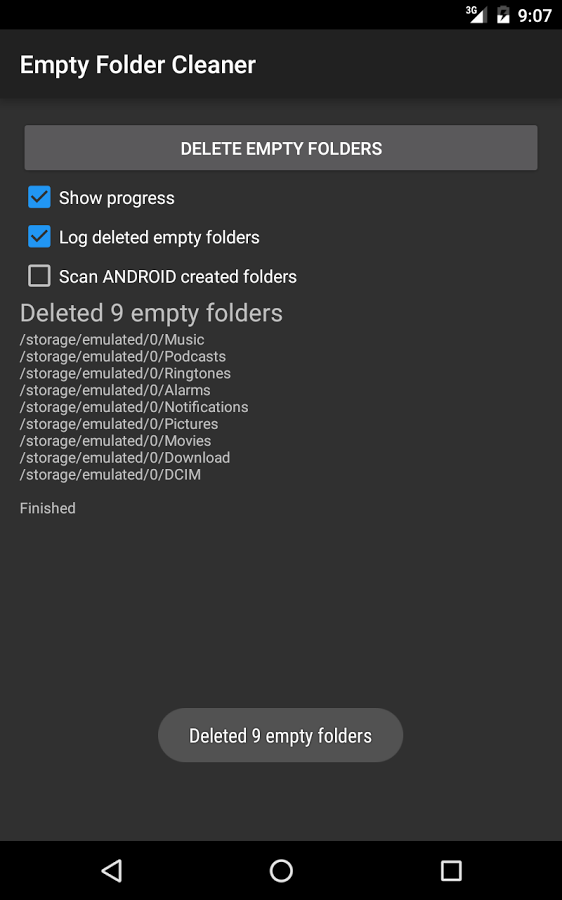
- 排除列表功能: 对于那些你希望保留的特殊文件夹(即使它们是空的),可以通过添加到排除列表中来避免误删。
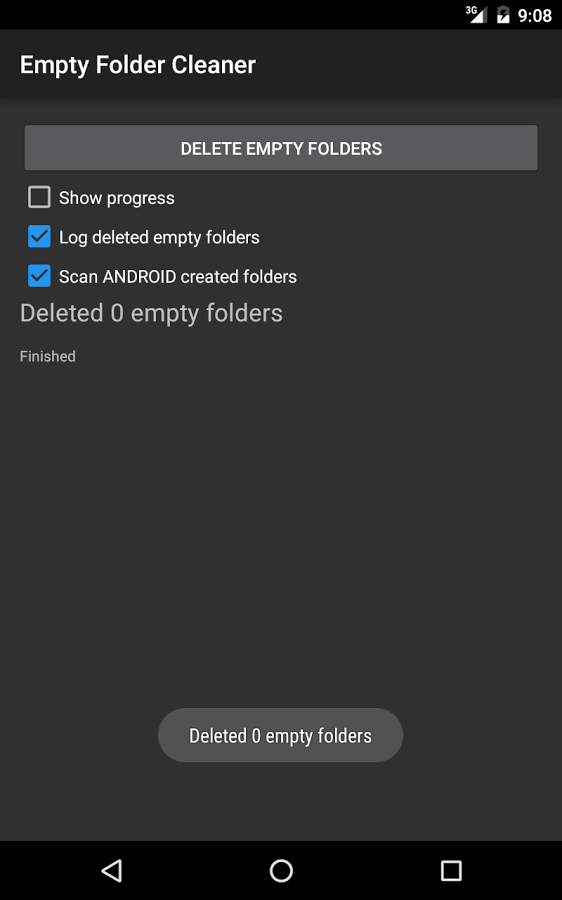
- 批量处理模式: 一次性对多个位置执行相同的操作,极大地提高了工作效率。
数据与参数建议
合理配置相关选项能让“空文件夹删除器”的表现达到最佳状态:
- 设定合理的扫描深度:对于大多数情况而言,默认值5层已经足够;但对于结构复杂的项目,则可能需要增加至10甚至更高。
- 启用日志记录:开启此功能后,程序会自动保存每次操作的结果,方便日后查看或回溯。
不同玩法分析
| 方式 |
优点 |
缺点 |
| 全盘扫描 |
覆盖面广,不会遗漏任何角落 |
耗时较长,对系统资源占用较大 |
| 指定路径搜索 |
针对性强,速度快 |
需要事先了解哪些区域可能存在空文件夹 |
详细步骤及注意事项
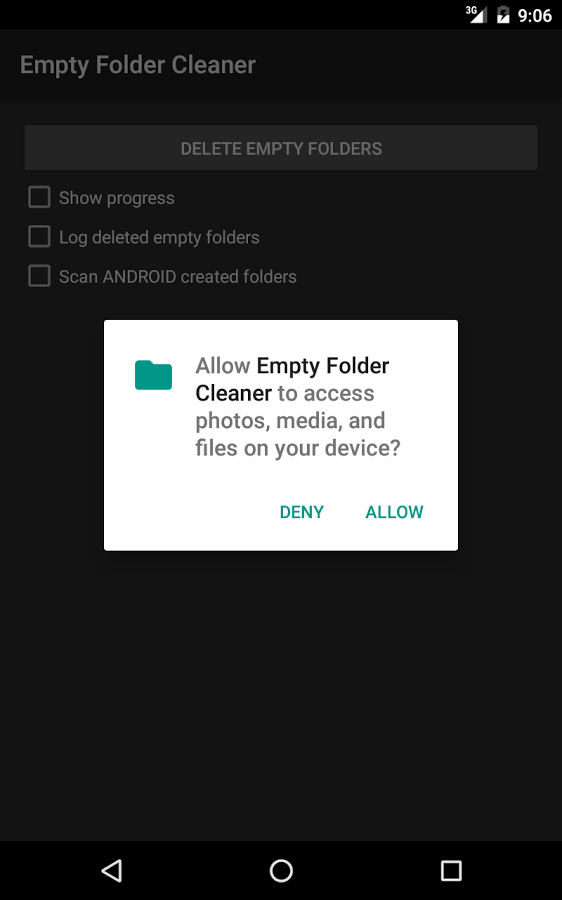
- 下载并安装最新版本的“空文件夹删除器”。
- 打开软件界面,在主菜单中选择“开始新任务”。
- 根据实际需求填写扫描路径及其他必要信息。
- 点击“开始”,等待程序完成工作。
- 检查结果报告,确认无误后再执行删除命令。
注意:务必先备份重要数据,以防意外丢失。
隐藏技巧
- 利用快捷键Ctrl+Shift+S可以直接调出设置面板,快速调整各项参数。
- 当遇到无法删除的文件夹时,尝试切换到管理员权限下重新运行程序。
- 如果经常需要处理相同的任务,可以将其保存为模板,下次直接加载即可。
通过上述介绍,相信各位已经掌握了“空文件夹删除器”的基本使用方法及其进阶技巧。希望这些知识能帮助大家更好地管理个人电脑中的文件系统,让您的数字生活变得更加井然有序!

























推荐评语