-
问:如何使用去水印编辑器去除图片上的水印?
答:要去除图片上的水印,请按照以下步骤操作:
- 打开去水印编辑器应用程序。
- 点击“选择文件”按钮上传您想要处理的图片。
- 利用工具栏中的选择工具(如矩形选框或套索工具)圈选出水印区域。

- 调整所选区域,确保它正好覆盖住水印部分而不包括过多背景。
- 点击“开始去水印”或者类似命名的功能按钮来启动处理过程。
- 等待软件完成处理后,预览效果。如果满意,则保存;如果不满意,可以尝试调整设置重新尝试。
小贴士: 对于颜色单一且与周围环境对比明显的水印,本方法效果最佳。
-
问:为什么有时候去除了水印但留下了痕迹?
答:这可能是因为:
- 选择了错误的算法模式。不同的图像需要不同类型的技术来优化结果。
- 水印所在位置复杂度高,例如纹理丰富、色彩变化大等。
解决办法:
- 尝试切换到其他可用的去水印模式,比如从快速模式切换到高质量模式。
- 手动微调参数设置,如平滑度、边缘融合程度等。
- 对于特别棘手的情况,考虑先用克隆印章工具对局部进行修补后再执行去水印操作。
注意: 不要过度依赖自动化功能,适当的人工干预往往能获得更好的效果。
-
问:怎样批量去除多张图片上的相同水印?
答:如果您有多张图片都带有相同的水印,并希望一次性全部清除,可以遵循如下流程:
- 在去水印编辑器中启用“批量处理”选项。
- 添加所有待处理的图片至列表中。
- 在第一张图上标记出水印的具体位置。
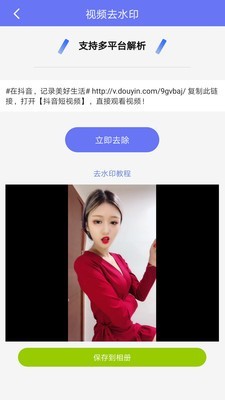
- 确认无误后,程序会自动将此设置应用于整个批次。
- 检查每张图片的结果,必要时单独调整个别案例。
- 最后,统一保存所有修改过的文件。
建议: 在开始大规模操作之前,最好先选取少量样本测试一下,以确保最终输出符合预期。
-
问:遇到无法识别或难以移除的水印怎么办?
答:面对这类难题时,可以采取以下几个策略:
- 放大查看水印细节,看看是否有特殊的图案结构可以帮助定位。
- 尝试改变光照条件或角度,有时不同视角下水印会变得更加明显。
- 如果上述方法均无效,那么可能需要寻求更专业的图像修复服务了。
提示: 记录下你尝试过的所有方法及其结果,这对于后续求助专家时非常有用。
通过以上解答,希望能帮助用户更好地理解和使用去水印编辑器,解决他们在实际应用过程中遇到的各种问题。如果有任何进一步的问题或需求,请随时联系我们获取支持!



















推荐评语